在重庆,无论是个人用户还是企业客户,在进行计算机软硬件研发、升级或日常销售服务中,为电脑加装内存条都是一个常见的需求。它能够有效提升系统运行速度和多任务处理能力。给电脑新装一个内存条后,究竟需要设置什么呢?本文将结合重庆地区计算机软硬件的实际情况,为您详细解答。
1. 安装前的必要检查与准备
在动手安装之前,重庆的计算机技术人员通常会强调以下几点:
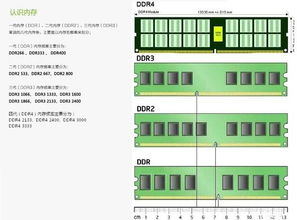
- 兼容性确认:确保新内存条与您的主板兼容(包括类型如DDR4、DDR5,以及频率、电压),并尽量选择与原有内存品牌、规格一致的产品,以避免潜在的兼容性问题。重庆本地的硬件销售商通常会提供专业的兼容性查询服务。
- 断电操作:务必在完全断电并拔掉电源线的情况下进行操作,确保安全。
2. 物理安装后的基本步骤
成功将内存条插入主板插槽后,通常不需要进行复杂的软件设置。现代计算机系统大多支持即插即用(Plug and Play)。但以下几点需要注意:
- 开机自检:首次开机时,系统会进行自检(POST),并自动识别新内存。您可以在开机画面或进入BIOS/UEFI界面中查看总内存容量是否已正确增加。
- 检查系统识别:进入操作系统(如Windows)后,可以通过“任务管理器”或“系统信息”查看内存容量,确认系统是否已识别全部内存。
3. 可能需要的设置与调整
在大多数情况下,安装内存条后无需手动设置。但如果遇到以下情况,可能需要进行一些调整:
- 启用XMP/DOCP(超频配置):如果您安装的是高频内存(例如标注频率高于主板默认支持的基础频率),为了让它运行在标称的高频率下,通常需要进入BIOS/UEFI设置,启用XMP(Intel平台)或DOCP(AMD平台)配置。重庆的硬件发烧友和游戏玩家在组装高性能电脑时经常会进行此项操作以释放内存全部性能。
- 检查双通道/四通道模式:为了获得最佳性能,内存条应安装在主板推荐的双通道或四通道插槽上(具体请查阅主板说明书)。安装后,可以借助CPU-Z等工具软件检查是否已成功开启多通道模式。
- 解决未识别或蓝屏问题:如果系统未识别全部内存或出现不稳定(如蓝屏),可能需要:
- 重新插拔内存条,确保安装牢固。
- 清洁内存金手指和插槽。
- 更新主板BIOS/UEFI到最新版本(可从主板制造商官网下载,操作需谨慎)。
- 如果混插不同规格内存,尝试在BIOS中适当降低内存频率或增加时序(建议非专业人士咨询重庆本地技术服务人员)。
4. 重庆本地服务优势
对于在重庆的个人用户和企业客户,如果对自行安装和设置感到不确定,完全可以依赖本地的计算机软硬件研发及销售企业。这些专业机构通常提供:
- 兼容性测试与推荐:根据您的电脑型号和需求,推荐并测试最合适的内存产品。
- 专业安装与调试服务:提供安全的安装服务,并完成必要的BIOS设置与系统调试,确保稳定运行。
- 售后技术支持:安装后出现任何问题,可以获得快速的本地上门或远程技术支持。
###
总而言之,给电脑新装内存条后,在物理安装正确的前提下,大多数现代电脑无需手动进行复杂设置,系统会自动识别。主要“设置”工作集中在安装前的兼容性确认,以及安装后可能的BIOS超频配置(如需发挥高频内存性能)和稳定性验证上。对于在重庆的广大用户而言,充分利用本地专业的计算机软硬件研发与销售服务,可以让自己省心、省力,并确保升级过程顺利、安全、高效,让电脑焕发新生。